

iPad Air com chip M4: potência máxima com um preço que você nunca viu
Se você estava esperando o momento certo para colocar as mãos no iPad Air de 8ª geração, a hora é agora. Lançado no início de 2026 com um preço sugerido de US$ 599,99, o tablet da Apple acaba de atingir o menor valor já registrado desde o seu lançamento. Por conta do feriado de Memorial Day, a Amazon baixou o preço para US$ 519,99, um desconto de 80 dólares que torna o pacote bem mais atraente.
Não se trata apenas de uma atualização tímida. Diferente do que costumamos ver em ciclos de renovação da Apple, onde as mudanças param no processador, desta vez a marca mexeu em pontos fundamentais. A grande estrela é o chip M4, que entrega um salto de performance na casa dos 20% a 30% em relação ao M3 do modelo anterior. E para acompanhar esse fôlego extra, a Apple aumentou a memória RAM em 50%, saltando de 8GB para 12GB. Isso faz toda a diferença para quem costuma rodar apps pesados, multitarefa intensa ou quer explorar os recursos de inteligência artificial, como o Apple Intelligence, o novo Siri, o sistema de escrita assistida e os Genmojis.
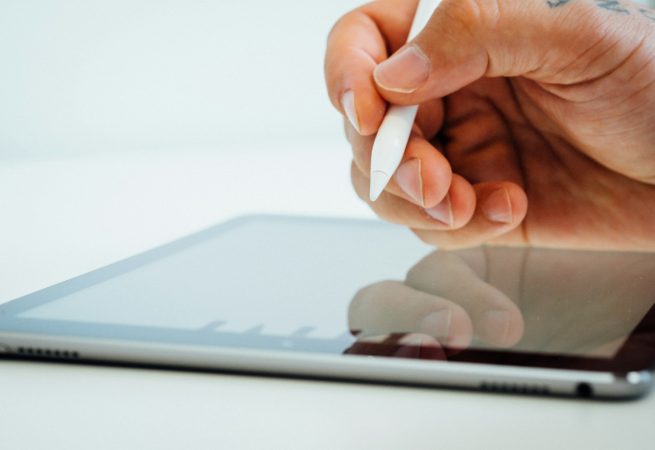
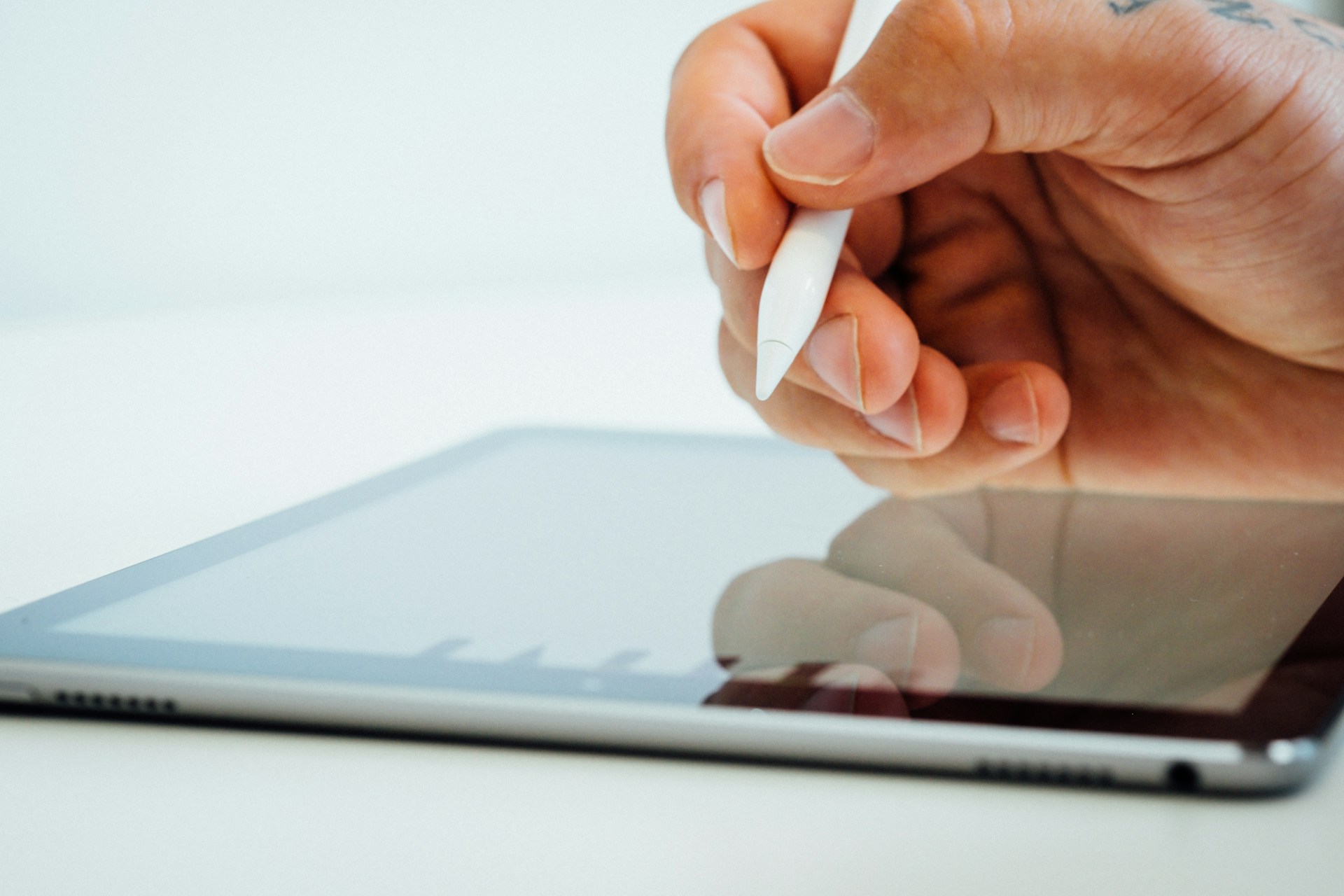
Além disso, temos a estreia do chip wireless N1. Com ele, o iPad Air finalmente entra na era do Wi-Fi 7, garantindo velocidades acima de um gigabit, e traz o Bluetooth 6, que é mais eficiente energeticamente e tem latência reduzida. Todo o resto, como a tela Liquid Retina de 11 polegadas com P3 Wide Color e True Tone, permanece fiel ao que a gente já conhece e aprova, mantendo a compatibilidade total com o Apple Pencil Pro, a versão USB-C e o Magic Keyboard redesenhado.
Depois de tirar o iPad da caixa, o processo de configuração é aquele tradicional e rápido, mas o verdadeiro trabalho começa depois que a tela inicial aparece. Muita gente se contenta com o padrão, mas o iPad Air, especialmente com o iPadOS 26, tem muito mais a oferecer. Com a chegada do modo de janelas flutuantes, o tablet deixa de ser apenas uma máquina de consumo de mídia para se aproximar de uma experiência de desktop.
O sistema agora permite que você fuja daquela limitação antiga do Split View. Com o modo Windowed Apps, você gerencia janelas de forma livre, redimensionáveis, bem ao estilo macOS ou Windows. Para ativar, basta ir em Ajustes ou usar o novo atalho na Central de Controle. A dinâmica é intuitiva: basta arrastar um ícone do Dock para o lado da tela para dividir o espaço ou soltá-lo no centro para criar uma janela flutuante. Usando o pequeno ícone de controle no topo de cada app, você consegue minimizar, fechar ou organizar o espaço de trabalho como preferir.
Outro recurso que vale a pena dominar é o Slide Over. Ele é perfeito para manter algo sempre acessível, mas sem ocupar a tela toda — como um player de música ou um chat com IA, por exemplo. Você pode fixar uma janela no topo do que já está aberto, ajustar o tamanho dela e, quando não precisar, simplesmente arrastá-la para fora da tela com um gesto, trazendo-a de volta exatamente quando quiser. Seja para trabalhar, estudar ou apenas navegar com mais liberdade, essas novas camadas de interação mudam completamente a forma como a gente usa o tablet no dia a dia. Se você ainda está na dúvida se esse modelo é o ideal para o seu fluxo de trabalho, vale sempre dar uma olhada nas guias de comparação de uso, mas uma coisa é certa: com esse hardware e o novo sistema, o iPad Air finalmente está entregando o que muitos usuários pediam há anos.

O verdadeiro potencial do Windows 11: Fim dos travamentos e do lixo de fábrica
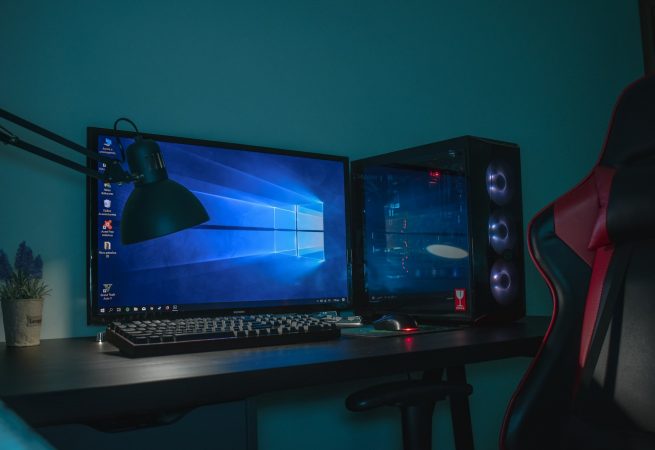
Se você já esbarrou em algum daqueles vídeos virais mostrando o novo MacBook Neo, com certeza reparou num detalhe que chega a dar inveja: a fluidez do macOS comparada ao Windows 11. No Mac, o cara clica no app e o negócio abre na lata. Já no Windows, você clica no menu Iniciar e rola aquele micro-engasgo clássico. É coisa de milissegundo, eu sei, mas irrita num nível absurdo ver a máquina hesitar antes da interface finalmente renderizar. Só que a Microsoft parece ter acordado para o problema e resolveu usar uma arma que o seu PC já tem à disposição para resolver isso: o próprio processador.
A galera que fuça nas entranhas do sistema, como o Zac Bowden e o phantomofearth, descobriu que a empresa está testando um upgrade pesado de performance chamado “Low Latency Profile” (Perfil de Baixa Latência). A ideia por trás dessa funcionalidade de bastidores é basicamente exterminar o lag da interface. Para isso, o sistema dá um “choque” no clock do seu processador, jogando a frequência no limite máximo por surtos curtíssimos de 1 a 3 segundos toda vez que você aciona uma tarefa prioritária. Pode ser abrir um programa, puxar o menu Iniciar ou até mesmo dar aquele clique com o botão direito para ver o menu de contexto.
O ganho prático é absurdo. Estamos falando de aberturas até 40% mais rápidas para apps nativos como Edge e Outlook, e uns 70% de melhoria na responsividade do Iniciar e dos menus do sistema. A coisa é tão bem dosada que, por ser um pico de processamento muito rápido, o impacto na bateria e na temperatura do chip é praticamente imperceptível. O usuário ainda não tem controle sobre a chave de liga/desliga dessa função, que segue na fase inicial de testes no programa Windows Insider, mas confesso que a abordagem me chamou a atenção. Parece força bruta, mas na verdade é uma adição muito sofisticada ao agendador do SO.
Como eu não sou de acreditar cegamente, montei um ambiente estrangulado de propósito para testar. Subi uma Máquina Virtual (VM) rodando num Intel Core i5-13420H de 13ª geração, mas capeei o bicho: deixei só dois núcleos e chorados 4GB de RAM. A intenção era ver se o recurso salvava uma experiência de baixo custo que tinha tudo pra ser uma carroça. Sem a função ativada, foi aquela lentidão de sempre. O sistema mal usava o processador e levava o seu próprio tempo para abrir o Explorador de Arquivos, Edge ou Outlook. Com o Perfil de Baixa Latência ativo nas builds mais recentes, o jogo vira. Mesmo com muito espaço para otimização, os resultados preliminares provam que até os PCs mais baratos estão prestes a entregar uma pegada premium.
Mas não adianta ter um motor afinado se o painel do carro está cheio de panfletos colados no vidro. Uma instalação “limpa” do Windows 11 em pleno 2026 ainda vem socada de sugestões, propagandas e rastreadores ativados por padrão. Não é nada ilegal, mas com certeza não estão ali para facilitar a nossa vida. O sistema só fica liso e usável de verdade quando você combina os ganhos de latência do processador com uma boa faxina nas configurações. Os ajustes levam uns dez minutinhos e casam perfeitamente com os macetes de registro que eu aplico em toda máquina nova.
O menu Iniciar e a barra de pesquisa são os lugares onde a gente mais clica, então são os primeiros a entrar na faca. Tirando da caixa, a parte de baixo do Iniciar é uma salada visual: mistura de app recém-instalado, arquivo do OneDrive que você não pediu para ver e promoções da Microsoft disfarçadas de recomendações. Para matar isso, é só ir em Configurações > Personalização > Iniciar e passar o rodo em todas as chaves da tela. Desliga o “Mostrar recomendações de dicas, promoções de aplicativos e muito mais” e os arquivos recomendados. Aproveita e já muda o layout para “Mais fixados”.
Na caixa de pesquisa da barra de tarefas, o buraco é mais embaixo. Aquele ícone do Bing girando o tempo todo atende pelo nome de Destaques de pesquisa. Vai em Configurações > Privacidade e segurança > Pesquisa e desativa a opção de mostrar esses destaques. Já os resultados da web direto na pesquisa do Iniciar são a pior parte, porque a Microsoft simplesmente não colocou um botão para desligá-los. Se você está no Windows 11 Pro, vai precisar apelar para o Editor de Registro. Lembre-se de exportar um backup antes, salvando aquele arquivo .reg num canto seguro para o caso de dar ruim. Esse ajuste também arranca o botão do Copilot da pesquisa, então pode pular essa etapa se a IA já fizer parte do seu fluxo de trabalho.
Sendo bem sincero, a atitude do Edge numa instalação nova é puro suco de hostilidade. A primeira vez que você abre o navegador, ele tenta te empurrar um funil de telas pedindo para importar dados, virar o padrão, aceitar as configurações recomendadas e vincular sua conta Microsoft. Tudo feito sob medida para te prender no ecossistema deles. A solução mais rápida é abrir o Edge uma vez, recusar cada tela na lata para ele parar de encher o saco e depois ir lá em Configurações > Aplicativos > Aplicativos padrão para definir o browser que você realmente usa. Quando aquele pop-up de “Definir o Edge como padrão” voltar a choramingar após uma grande atualização do Windows, é só repetir a dose.
A tela de bloqueio é um pouco mais discreta, mas não menos irritante. O Destaque do Windows vem ativado, o que significa que o rodapé das imagens maravilhosas vai ficar te oferecendo assinatura do Microsoft 365, Game Pass ou tentando te empurrar para o Edge. Dá um pulo em Configurações > Personalização > Tela de bloqueio e bota o status como “Nenhum”. Troca a personalização da tela para “Imagem” ou “Apresentação de slides” e desmarca a caixinha de receber curiosidades, dicas e truques.
Essa gritaria no Iniciar e no Edge é a que todo mundo vê, mas a malandragem real mora nas opções que quase ninguém abre. E é justamente por isso que desligar essas chaves é o que mais traz paz de espírito. Entra em Configurações > Privacidade e segurança > Recomendações e ofertas e desliga simplesmente tudo. Isso inclui o ID de publicidade, acesso dos sites à sua lista de idiomas e aquelas desculpas de “melhorar resultados de pesquisa”. E apaga sem dó o “Mostrar notificações no aplicativo Configurações”. Essa é disparada a mais suja, afinal, ninguém espera trombar com anúncio enquanto tenta configurar o próprio computador.
Para fechar a conta, vai em Configurações > Sistema > Notificações, expande as configurações adicionais lá no fundo e desmarca as opções de receber dicas de uso e sugestões de “como tirar o máximo proveito do Windows”. É essa última belezinha que solta aquela tela cheia infernal de pós-atualização.
No fim das contas, uma instalação limpa do Windows não é a linha de chegada, mas só a largada. Acertar a resposta do processador e calar a boca do sistema operacional não transforma o Windows 11 num software de outra galáxia, mas pelo menos faz ele parar de gritar e exigir a sua atenção o tempo todo. O próximo passo lógico seria auditar os programas que iniciam com a máquina e remover o lixo pré-instalado das montadoras, mas com essas mudanças e o novo agendador de latência, até aquele hardware mais cansado já vai respirar como um equipamento de primeira linha.